Como usar o Minha Discoteca
Use o menu abaixo para encontrar o que precisa. Você pode abrir mais de um tópico ao mesmo tempo.
O Minha Discoteca permite entrar de três formas:
E-mail e senha
Digite e-mail e senha e toque em Entrar. Na primeira vez, use "Criar conta": informe nome, e-mail e senha (mínimo 6 caracteres). O app pode enviar um e-mail de verificação; confira a caixa de entrada (e spam) e toque no link para ativar a conta. Você pode marcar "Lembrar de mim" para guardar o login com segurança no aparelho.
Google
Toque em "Entrar com Google" e escolha a conta. O app usa o mesmo e-mail do Google para identificar sua coleção. Se esse e-mail já tiver sido cadastrado com outro método (por exemplo, e-mail/senha), o app avisará.
Discogs
Se o administrador tiver ativado o uso da API via proxy, aparece a opção "Entrar com Discogs". Toque nela: o app abre o site do Discogs para você autorizar. Depois de autorizar, você volta ao app e entra automaticamente com a conta Discogs. Essa mesma conta pode ser usada depois para Importar coleção do Discogs nos Utilitários.
Biometria (celular)
Se você entrou com e-mail e senha e marcou "Lembrar de mim", em dispositivos compatíveis o app pode oferecer login por impressão digital ou reconhecimento facial na próxima vez que abrir.
Após o login
A tela principal tem quatro abas na barra inferior: Coleção, Utilitários, Dashboard e Conta. No modo moderno, o botão central Novo (ícone de vinil, CD ou K7) serve para adicionar um disco rapidamente.
Há três jeitos de incluir um disco na coleção:
2.1 Pela câmera (recomendado)
Toque no botão Novo (ou abra a Coleção e use o botão de adicionar). O app abre o Scanner.
Modo Capa
Enquadre a capa do disco e tire a foto. O app usa inteligência artificial (IA) para reconhecer artista e título e busca no Discogs. Você confirma o álbum correto e preenche formato (Vinyl, 7", CD, Cassette), condição e, se quiser, preço e notas. Depois pode escolher em qual gabinete e prateleira o disco está.
Modo Código de barras
Aponte a câmera para o código de barras na capa ou contração. O app lê o código e busca o release no Discogs.
Modo Selo
Fotografe o selo (centro do vinil). A IA tenta identificar artista e título para buscar no Discogs.
Se a busca não encontrar ou você preferir digitar, use Buscar manualmente: digite artista ou título e escolha o release na lista do Discogs. Também é possível Cadastrar manualmente sem usar o Discogs, preenchendo todos os campos à mão.
2.2 Busca manual (sem foto)
Na tela de Scanner, toque em Buscar manualmente. Digite o nome do artista ou do álbum, escolha o resultado na lista e complete formato, condição e local (gabinete/prateleira).
2.3 Cadastro manual
Use Cadastrar manualmente quando o disco não estiver no Discogs ou quando quiser controlar todos os campos você mesmo (artista, título, ano, selo, número de catálogo, formato, condição, preço, notas, etc.). No final você também pode definir o gabinete e a prateleira.
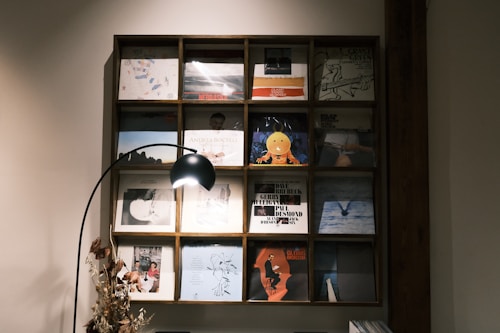
Os gabinetes representam móveis ou paredes da sua sala (estantes, racks, prateleiras fixas). Cada gabinete tem uma grade (colunas x linhas) e várias prateleiras (ou "itens"), onde você guarda discos ou equipamento (toca-discos, caixas de som, etc.). Assim você desenha o layout real da sua discoteca e depois localiza qualquer disco em segundos na prateleira certa.
3.1 Onde ficam os gabinetes
- Utilitários (aba do meio) → card Gabinetes (em destaque no topo).
- Ou em Configurações / Utilitários → Gabinetes.
3.2 Criar um gabinete
Por templates
O app oferece modelos prontos, por exemplo: "Estante Vinil + Colunas", "Rack Hi-Fi Completo", "Prateleira Simples". Toque em um template, ajuste nome e detalhes e salve. As prateleiras já vêm definidas (capacidade, posição na grade, tipo: vinil, CD, equipamento).
Do zero
Crie um gabinete vazio, defina número de colunas e linhas da grade e depois adicione cada prateleira: nome, capacidade, posição (coluna/linha inicial e tamanho) e tipo (vinil com lombada, CD, equipamento como toca-discos, receiver, caixa de som, etc.).
3.3 Editar e excluir
Vista "Parede da sala"
Os gabinetes aparecem lado a lado, como na sua sala. Toque em um para abrir e ver as prateleiras com os discos alocados. Segure o dedo no gabinete para abrir o menu: Abrir gabinete, Editar gabinete ou Excluir gabinete.
Editar
Altere nome, tipo, grade (colunas/linhas) e cada prateleira (nome, capacidade, posição, tipo de armazenamento ou equipamento). Você pode adicionar ou remover prateleiras e redimensionar na grade.
Excluir
Excluir um gabinete não apaga os discos da coleção; apenas remove a "localização" (gabinete/prateleira) deles. Os itens continuam na coleção como "sem local".
3.4 Visual do gabinete e localizar disco
Abrir um gabinete
Toque no gabinete (na vista parede ou na lista). Abre a visualização do gabinete: cada prateleira mostra as lombadas/capas dos discos (ou ícones de equipamento). Cores e estilo (vinil puro, minimalista, elegante) podem ser configurados.
Onde está meu disco?
1) Na Coleção, toque no disco e abra os detalhes.
2) Se ele tiver local definido, aparece algo como "Gabinete X → Prateleira Y".
3) Toque nesse local (ou no botão de local) para abrir a tela de Seleção de local: primeiro escolhe o gabinete, depois a prateleira dentro dele. Assim você sabe exatamente em qual móvel e em qual prateleira o disco está.
4) Para alterar o local do disco, use a mesma tela de detalhes do item e toque em "Local" / "Alterar local" para escolher outro gabinete e outra prateleira.
Resumindo: você cadastra os gabinetes conforme a sua sala, desenha as prateleiras na grade e atribui cada disco a um gabinete e uma prateleira — e depois localiza qualquer disco em segundos pela tela de detalhes ou pela visualização do gabinete.
A primeira aba, Coleção, mostra todos os seus discos (vinil, CD, K7).
4.1 Modo de visualização
A coleção mostra seus discos em lista ou grade com capas, com ordenação (artista A–Z, álbum A–Z, mais recentes, ano, maior valor), filtros (por gabinete, prateleira, "só não alocados") e shuffle (disco aleatório). Você personaliza cores e visual na aba Conta → Aparência.
4.2 Busca e filtros
- Use a busca por artista, título ou outro campo para encontrar um disco.
- Filtros: por formato (Vinyl, CD, Cassette), por local (gabinete, prateleira) ou "apenas não alocados".
- Ordenar por artista, álbum, data de inclusão, ano de lançamento ou maior valor.
4.3 Detalhes do disco
Toque em um item da lista para abrir a tela de detalhes: capa, artista, título, ano, selo, número de catálogo, formato, condição, preço, notas, local (gabinete e prateleira) e opções para editar, alterar local ou excluir.
4.4 Editar ou excluir um disco
Editar
Na tela de detalhes, toque em Editar. Altere os campos que quiser (artista, título, ano, condição, preço, local, etc.) e salve.
Excluir
Na tela de detalhes, use a opção Excluir. O disco é removido da coleção (e deixa de aparecer em qualquer gabinete/prateleira).
Alterar local
Nos detalhes, toque no local atual ou em "Alterar local" e escolha outro gabinete e prateleira na tela Selecione o local.
Alocação é "onde" cada disco fica no seu móvel. O app ajuda em dois níveis:
5.1 Sugestão de Alocação (IA)
Em Utilitários → Sugestão de Alocação você pode gerar um plano de organização (por exemplo por gênero) usando regras ou, quando disponível, IA. O app sugere em qual gabinete e prateleira cada disco deveria ficar. Você escolhe se usa apenas vinil, CD e/ou K7 e pode salvar e reutilizar planos. Depois de gerar, confira o plano e use o Relatório de Mudança para executar na prática.
5.2 Relatório de Mudança
Em Utilitários → Relatório de Mudança você escolhe uma categoria (por exemplo uma prateleira do gabinete "Sugestão de Alocação") e o app mostra um guia para mover os discos do lugar atual para o novo. Assim você reorganiza a coleção física de forma ordenada.
A aba Utilitários concentra ferramentas de dados e manutenção.
6.1 Gabinetes
Gabinetes — Card principal: criar, editar e visualizar gabinetes e prateleiras (ver seção 3).
6.2 Importação
- Importar CSV / Excel — Upload em massa a partir de um arquivo .csv ou .xlsx. O app valida limite do plano e abre a tela de progresso da importação.
- Importar coleção do Discogs — Disponível se você entrou com Discogs (ou vinculou conta Discogs) e o administrador ativou a API via proxy. O app puxa os releases da sua coleção no Discogs e importa para o Minha Discoteca (evitando duplicar o que já existe).
- Correção Pós-Importação — Corrige palavras-chave, capas e outros campos após uma importação em massa.
- Buscar Capas Faltantes — Procura no Discogs e baixa capas para itens que ainda não têm imagem.
6.3 Backup e exportação
- Exportar coleção em PDF — Gera um relatório da coleção para compartilhar (disponibilidade conforme plano).
- Salvar / Restaurar backup (JSON, XML) — Faz backup completo dos dados ou restaura a partir de um backup anterior.
6.4 Outros
- Completar capas e preços — Um robô busca as capas que faltam e calcula o valor de mercado dos discos automaticamente.
- Verificar Duplicatas — Encontra álbuns repetidos na coleção (por artista, título, etc.).
Seus dados são sincronizados com a nuvem para você não perder nada ao trocar de aparelho.
7.1 Dashboard
A aba Dashboard mostra um panorama da sua coleção:
- Resumo da coleção (quantidade por formato, por país, etc.).
- Gráficos e estatísticas.
- Últimos discos adicionados.
- Destaques (ex.: mais valioso, mais antigo, mais novo).
- Por gabinete: quantos discos em cada um.
- Toque em um artista do "Top" para abrir a Coleção já filtrada por esse artista.
7.2 Conta (perfil)
Na aba Conta você pode:
- Ver e editar nome e foto (tirar foto ou escolher da galeria).
- Pacotes e créditos: ver os pacotes disponíveis (vagas de gabinete e usos de IA), comprar pacotes avulsos pela Google Play e acompanhar o que já usou. Não há assinatura nem cobrança recorrente.
- Personalizar visual: cores do app, barra inferior, modo escuro/claro e ícone central (vinil, CD, K7).
- Alterar senha (se tiver entrado com e-mail e senha).
- FAQ, Indicação de amigos e canais de ajuda/suporte.
- Excluir conta (fluxo próprio de confirmação).
Plano gratuito e pacotes
O app é gratuito: você começa com 50 álbuns na coleção e 50 usos de IA (curiosidades, reconhecimento por foto, etc.). Não há assinatura nem cobrança mensal.
Guardar um disco numa prateleira de gabinete usa uma vaga. Cadastrar o disco na coleção é livre; a vaga só é usada quando você o coloca numa prateleira. Quando quiser mais espaço ou mais IA, você compra pacotes avulsos (compra única) na Google Play — por exemplo, mais vagas de gabinete ou mais usos de IA.
Curiosidades do álbum e do artista
Na tela de detalhes de um disco você encontra Curiosidades geradas por IA (a história do álbum), além de informações do artista (Wikipédia) e do álbum (Last.fm). Esse conteúdo é informativo e pode conter imprecisões.
Compartilhar
Você pode gerar cards bonitos do disco, das curiosidades, do artista ou do álbum e compartilhar no WhatsApp, Instagram (feed e stories) e onde quiser — com a capa e as informações da sua cópia.
Sala de Garimpo
Um espaço para registrar discos que você viu por aí e quer avaliar antes de comprar, ajudando na hora do garimpo.
- Localizar disco na prateleira: abra o disco na Coleção → detalhes → veja "Local" (Gabinete X → Prateleira Y) ou toque em "Alterar local" para escolher/alterar.
- Desenhar a sala: Utilitários → Gabinetes → crie gabinetes com templates ou do zero, defina prateleiras na grade e depois atribua cada disco a um local.
- Login: e-mail/senha, Google ou Discogs (quando ativado). Use "Lembrar de mim" e biometria no celular para entrar mais rápido.
- Novo disco: botão Novo (modo moderno) ou pela Coleção → Scanner (capa, código de barras ou selo) ou busca manual / cadastro manual.
Este manual será atualizado conforme novas funções forem lançadas no app. Se algo no seu app for diferente do descrito aqui, confira a seção Novidades.